Domain schnibbeln.de kaufen?
Wir ziehen mit dem Projekt
schnibbeln.de um.
Sind Sie am Kauf der Domain
schnibbeln.de interessiert?
domain@kv-gmbh.de · 0541-91531010
Domain schnibbeln.de kaufen?
Was bedeutet der Bluescreen-Fehler "Memory Management 3"?
Der Bluescreen-Fehler "Memory Management 3" tritt normalerweise auf, wenn es ein Problem mit dem Speichermanagement des Computers gibt. Dies kann auf defekten Arbeitsspeicher, fehlerhafte Treiber oder beschädigte Systemdateien zurückzuführen sein. Um das Problem zu beheben, sollten Sie den Arbeitsspeicher überprüfen, alle Treiber aktualisieren und möglicherweise eine Systemreparatur durchführen. **
Was bedeutet der Bluescreen-Fehler "Memory Management 3"?
Der Bluescreen-Fehler "Memory Management 3" tritt auf, wenn es ein Problem mit dem Speichermanagement des Computers gibt. Dies kann auf defekten oder fehlerhaften RAM, beschädigte Treiber oder Probleme mit der virtuellen Speicherverwaltung hinweisen. Um das Problem zu beheben, können Sie versuchen, den RAM zu überprüfen oder zu ersetzen, Treiber zu aktualisieren oder die virtuelle Speicherverwaltungseinstellungen anzupassen. **

Ähnliche Suchbegriffe für Memory Management
Top-Angebote
Produkte zum Begriff Memory Management:
-
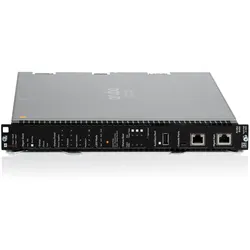
Zyxel Hotspot ManagementAuf einen Blick KompatibilitätUSG 310/ 1100/1900, ZyWALL 310/1100, USG2200-VPN Alle technischen Daten anzeigen (1 Angabe) LizenzKompatibilitätUSG 310/ 1100/1900, ZyWALL 310/1100, USG2200-VPN Technische Daten laut Hersteller, bereitgestellt über Icecat. Änderungen und Irrtümer vorbehalten.538,69 €*Versand: 0,00 €Sichere Weiterleitung zum Anbieter
-
Memory and the Management of Change, Fachbücher von Emily Keightley, Michael Pickering"Memory and the Management of Change" ist ein Fachbuch, das sich mit der kreativen Nutzung der mnemonischen Vorstellungskraft in Verbindung mit Fotografie und Musik zur Erfassung und Verwaltung von Veränderungen beschäftigt. Es beleuchtet insbesondere bedeutende Übergänge und Wendepunkte im Leben und behandelt zentrale Themen der Identität des erinnernden Subjekts sowie verschiedene Dimensionen des Erinnerns in alltäglichen Umfeldern. Das Buch untersucht die Verbindungen zwischen Gedächtnis und Erinnern sowie deren Einfluss auf Transformationen in intimen Beziehungen, Migration, räumlicher Mobilität und den Umgang mit Verlust und Trauer. Durch umfangreiche ethnografische Feldforschung wird aufgezeigt, wie die mnemonische Vorstellungskraft eine zentrale Rolle im Management von Veränderungen und Übergängen spielt. Die Wechselwirkungen zwischen Vergangenheit, Gegenwart und Zukunft werden durch visuelle und akustische Ressourcen wie Fotografie und aufgezeichnete Musik gefördert und unterstützt. Dieses Werk schliesst eine Lücke in den Gedächtnisstudien, die durch einen Mangel an nachhaltiger ethnografischer Arbeit entstanden ist.67,10 €*Versand: 0,00 €Sichere Weiterleitung zum Anbieter




-
Wie kann der Memory Management Fehler in Windows 10 behoben werden?
Um den Memory Management Fehler in Windows 10 zu beheben, gibt es mehrere mögliche Lösungen. Zunächst kann man einen Virenscan durchführen, um sicherzustellen, dass keine schädliche Software den Fehler verursacht. Es kann auch hilfreich sein, die neuesten Treiber für die Hardwarekomponenten zu installieren und Windows auf den neuesten Stand zu bringen. Wenn diese Maßnahmen nicht helfen, kann es notwendig sein, die RAM-Module zu überprüfen oder auszutauschen. **
-
Was ist der Bluescreen 2 im Zusammenhang mit dem Memory Management?
Der Bluescreen 2 im Zusammenhang mit dem Memory Management ist ein Fehlerbildschirm, der auftritt, wenn es zu einem Problem mit dem Speichermanagement des Computers kommt. Dies kann verschiedene Ursachen haben, wie zum Beispiel fehlerhafte Treiber, defekte Hardware oder Probleme mit der Software. Der Bluescreen 2 zeigt an, dass der Computer nicht mehr ordnungsgemäß auf den Speicher zugreifen kann und daher nicht mehr funktioniert. **
-
Was ist die Ursache für den Bluescreen "Memory Management" unter Windows 10?
Der Bluescreen "Memory Management" unter Windows 10 tritt normalerweise auf, wenn es Probleme mit dem Arbeitsspeicher des Computers gibt. Dies kann auf defekte RAM-Module, fehlerhafte Treiber oder Probleme mit der Speicherverwaltung des Betriebssystems zurückzuführen sein. Um das Problem zu beheben, können Sie versuchen, den Arbeitsspeicher zu überprüfen, die Treiber zu aktualisieren oder eine Systemwiederherstellung durchzuführen. **
-
Was soll man bei einem Memory Management Error unter Windows 10 tun?
Bei einem Memory Management Error unter Windows 10 sollte man zunächst den Computer neu starten, um zu sehen, ob der Fehler dadurch behoben wird. Wenn der Fehler weiterhin auftritt, kann es hilfreich sein, die neuesten Windows-Updates zu installieren und die Treiber für die Hardwarekomponenten zu aktualisieren. Wenn der Fehler immer noch besteht, kann es ratsam sein, den Computer auf mögliche Hardwareprobleme zu überprüfen oder professionelle Hilfe in Anspruch zu nehmen. **

Warum stürzt mein PC oft ab und zeigt den Fehlercode "Memory Management" an?
Der Fehlercode "Memory Management" deutet darauf hin, dass es ein Problem mit dem Arbeitsspeicher (RAM) deines PCs gibt. Möglicherweise ist der RAM beschädigt oder es gibt Inkompatibilitäten zwischen verschiedenen RAM-Modulen. Es könnte auch sein, dass ein Treiberproblem vorliegt oder dass die RAM-Einstellungen im BIOS falsch konfiguriert sind. Es wäre ratsam, den RAM zu überprüfen, indem du ihn ausbaust und wieder einbaust oder ihn durch einen neuen ersetzt. **
Was soll ich tun, wenn ein Bluescreen mit der Fehlermeldung "Memory Management" auftritt?
Wenn ein Bluescreen mit der Fehlermeldung "Memory Management" auftritt, deutet dies normalerweise auf ein Problem mit dem Arbeitsspeicher hin. Um das Problem zu beheben, kannst du zunächst versuchen, den Computer neu zu starten und zu überprüfen, ob der Fehler erneut auftritt. Wenn der Fehler weiterhin besteht, solltest du den Arbeitsspeicher überprüfen und gegebenenfalls austauschen. Es kann auch hilfreich sein, die neuesten Treiber für deine Hardware zu installieren und das Betriebssystem auf den neuesten Stand zu bringen. **
Top-Angebote
Produkte zum Begriff Memory Management:
-
Kasumi 82015 Japanisches Damastmesser Universal 15 cm Küchenmesser, Ideal zum Schneiden, Zerkleinern oder Hacken, Mittelgroße Teile, Fleisch oder GemüseKasumi 82015 Japanisches Damastmesser Universal 15 cm Küchenmesser, Ideal zum Schneiden, Zerkleinern oder Hacken, Mittelgroße Teile, Fleisch oder Gemüse. Japanisches Kasumi Standard Damast Universalmesser: Küchenmesser mit 15 cm kurzer Klinge für die Arbeit an mittleren Teilen zum Schneiden, Zerkleinern oder Hacken von Fleisch, Gemüse oder Kräutern Kasumi Standard Serie: 32-lagige Damastklinge mit VG10-Kern für ansprechendes Aussehen. Der Griff besteht aus Kirschholz-Lamellen, komprimiert, schwarz gefärbt und mit speziellem Harz getränkt für langanhaltenden Halt Herstellung und Design: Messer komplett in Japan hergestellt mit traditioneller Handwerkskunst und hochwertigen Materialien Lieferumfang: Wird in einer schönen, individuellen Geschenkbox geliefert, geeignet zum Verschenken an Hobbyköche und Küchenliebhaber Vielseitige Verwendung: Universalmesser mit 15 cm Klingenlänge eignet sich für verschiedene Schneidarbeiten in der Küche, von Fleisch über Gemüse bis hin zu Kräutern Farbe:Mehrfarbig179,90 €*Versand: 0,00 €Sichere Weiterleitung zum Anbieter
-
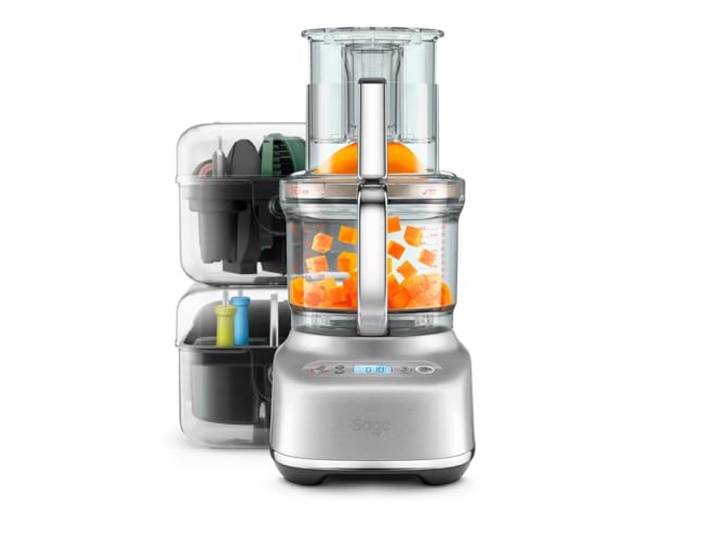
Sage The Paradice 16 Küchenmaschine, Gebürsteter Edelstahl Multifunktionales Set zum Hacken, Würfeln, Schneiden und Zerkleinern, 16 Tassen Fassungsvermögen, 900W Motor<p>Die <strong>Sage - The Paradice 16</strong> Küchenmaschine ist der ideale Partner für alle, die in der Küche Wert auf <strong>Präzision</strong> und <strong>Vielseitigkeit</strong> legen. Mit einer beeindruckenden Leistung von <strong>900 Watt</strong> und einem robusten Induktionsmotor ist sie für den intensiven Einsatz konzipiert und meistert mühelos alle Herausforderungen beim Kochen und Zubereiten.</p><p>Das innovative <strong>Paradice Kit</strong> bietet eine umfassende Auswahl an Werkzeugen, darunter 8- und 16-mm-Würfelscheiben, die gleichmäßige Würfel für deine Gerichte erzeugen. Zusätzlich sind ein verstellbarer Hobel, ein Zerkleinerer, eine Pommes-Frites-Scheibe sowie mehrere Klingen im Lieferumfang enthalten, sodass du für jeden kulinarischen Bedarf bestens ausgestattet bist.</p><p>Ein extra großer <strong>Einfüllschacht</strong> mit einem Durchmesser von 1,4 cm ermöglicht es dir, verschiedene Zutatengrößen problemlos zu verarbeiten, was die Vorbereitungszeit erheblich verkürzt. Die <strong>benutzerfreundliche Bedienung</strong> sorgt dafür, dass du schnell und effizient arbeiten kannst, während die mitgelieferten Aufbewahrungsbehälter und Reinigungswerkzeuge für einen organisierten und sauberen Arbeitsplatz sorgen.</p><p>Das elegante Design in <strong>gebürstetem Edelstahl</strong> verleiht der Küchenmaschine nicht nur eine moderne Optik, sondern sorgt auch für Langlebigkeit und einfache Pflege. Mit der Sage - The Paradice 16 Küchenmaschine bringst du deine Kochkünste auf ein neues Level und genießt die Vorteile einer professionellen Küchenausstattung.</p>599,90 €*Versand: 0,00 €Sichere Weiterleitung zum Anbieter
-
Zyxel Hotspot ManagementAuf einen Blick KompatibilitätUSG 310/ 1100/1900, ZyWALL 310/1100, USG2200-VPN Alle technischen Daten anzeigen (1 Angabe) LizenzKompatibilitätUSG 310/ 1100/1900, ZyWALL 310/1100, USG2200-VPN Technische Daten laut Hersteller, bereitgestellt über Icecat. Änderungen und Irrtümer vorbehalten.538,69 €*Versand: 0,00 €Sichere Weiterleitung zum Anbieter
-
Was bedeutet der Bluescreen-Fehler "Memory Management 3"?
Der Bluescreen-Fehler "Memory Management 3" tritt normalerweise auf, wenn es ein Problem mit dem Speichermanagement des Computers gibt. Dies kann auf defekten Arbeitsspeicher, fehlerhafte Treiber oder beschädigte Systemdateien zurückzuführen sein. Um das Problem zu beheben, sollten Sie den Arbeitsspeicher überprüfen, alle Treiber aktualisieren und möglicherweise eine Systemreparatur durchführen. **
-
Was bedeutet der Bluescreen-Fehler "Memory Management 3"?
Der Bluescreen-Fehler "Memory Management 3" tritt auf, wenn es ein Problem mit dem Speichermanagement des Computers gibt. Dies kann auf defekten oder fehlerhaften RAM, beschädigte Treiber oder Probleme mit der virtuellen Speicherverwaltung hinweisen. Um das Problem zu beheben, können Sie versuchen, den RAM zu überprüfen oder zu ersetzen, Treiber zu aktualisieren oder die virtuelle Speicherverwaltungseinstellungen anzupassen. **
-
Wie kann der Memory Management Fehler in Windows 10 behoben werden?
Um den Memory Management Fehler in Windows 10 zu beheben, gibt es mehrere mögliche Lösungen. Zunächst kann man einen Virenscan durchführen, um sicherzustellen, dass keine schädliche Software den Fehler verursacht. Es kann auch hilfreich sein, die neuesten Treiber für die Hardwarekomponenten zu installieren und Windows auf den neuesten Stand zu bringen. Wenn diese Maßnahmen nicht helfen, kann es notwendig sein, die RAM-Module zu überprüfen oder auszutauschen. **
-
Was ist der Bluescreen 2 im Zusammenhang mit dem Memory Management?
Der Bluescreen 2 im Zusammenhang mit dem Memory Management ist ein Fehlerbildschirm, der auftritt, wenn es zu einem Problem mit dem Speichermanagement des Computers kommt. Dies kann verschiedene Ursachen haben, wie zum Beispiel fehlerhafte Treiber, defekte Hardware oder Probleme mit der Software. Der Bluescreen 2 zeigt an, dass der Computer nicht mehr ordnungsgemäß auf den Speicher zugreifen kann und daher nicht mehr funktioniert. **
Ähnliche Suchbegriffe für Memory Management
-
Memory and the Management of Change, Fachbücher von Emily Keightley, Michael Pickering"Memory and the Management of Change" ist ein Fachbuch, das sich mit der kreativen Nutzung der mnemonischen Vorstellungskraft in Verbindung mit Fotografie und Musik zur Erfassung und Verwaltung von Veränderungen beschäftigt. Es beleuchtet insbesondere bedeutende Übergänge und Wendepunkte im Leben und behandelt zentrale Themen der Identität des erinnernden Subjekts sowie verschiedene Dimensionen des Erinnerns in alltäglichen Umfeldern. Das Buch untersucht die Verbindungen zwischen Gedächtnis und Erinnern sowie deren Einfluss auf Transformationen in intimen Beziehungen, Migration, räumlicher Mobilität und den Umgang mit Verlust und Trauer. Durch umfangreiche ethnografische Feldforschung wird aufgezeigt, wie die mnemonische Vorstellungskraft eine zentrale Rolle im Management von Veränderungen und Übergängen spielt. Die Wechselwirkungen zwischen Vergangenheit, Gegenwart und Zukunft werden durch visuelle und akustische Ressourcen wie Fotografie und aufgezeichnete Musik gefördert und unterstützt. Dieses Werk schliesst eine Lücke in den Gedächtnisstudien, die durch einen Mangel an nachhaltiger ethnografischer Arbeit entstanden ist.67,10 €*Versand: 0,00 €Sichere Weiterleitung zum Anbieter
-
Avast Business Patch ManagementSicherere Netze mit Avast Business Patch Management Avast Business Patch Management ist eine Patch-Management-Lösung, die entwickelt wurde, um Unternehmen dabei zu unterstützen, ihre Computersysteme auf dem neuesten Stand zu halten und vor Sicherheitslücken zu schützen. Dieses Tool automatisiert den Prozess der Identifizierung, des Downloads und der Installation von Sicherheitspatches für Betriebssysteme und Anwendungen von Drittanbietern auf den Geräten im Unternehmensnetzwerk. Warum ist Avast Business Patch Management die optimale Lösung? Unser bewährtes und branchenführendes Patch Management hält all Ihre Windows-Systeme und Anwendungen von Drittanbietern stets mit den aktuellsten Patches auf dem neuesten Stand. Automatisierung zur Zeitersparnis : Dank unserer Automatisierung können gründlich getestete Patches innerhalb von Minuten auf Tausenden von Geräten verteilt werden, bei minimalen Auswirkungen auf Ihr Netzwerk. Unterstützung für Patches von Drittanbieter-Anwendungen : Wir unterstützen Patches für Microsoft Windows sowie Hunderte namhafter Anbieter und Produkte wie iTunes®, Oracle®, Java, Adobe® Flash® und Reader. Patch-Management per Fernzugriff : Unabhängig davon, ob sich die Geräte auf Reisen befinden, hinter der Firewall, an dezentralen Standorten oder im Energiesparmodus, können alle Geräte gepatcht werden. Zentrale Verwaltung : Verwalten Sie alle Updates von Microsoft Windows und Hunderten von Drittanbieter-Softwareanwendungen über eine zentrale Online-Verwaltungsplattform. Schwachstellen erkennen und beheben : Erzielen Sie Compliance, begrenzen Sie Exploits ein, schließen Sie Sicherheitslücken und führen Sie per Fernzugriff Software- und Windows-Updates durch. So funktioniert es: Das Patch Management verkürzt den Softwareaktualisierungsprozess von mehreren Monaten auf wenige Minuten. Unser Team von Patch-Content-Experten untersucht jeden Patch, bevor er Ihnen zur Verfügung gestellt wird, um die nötige Compliance zu gewährleisten. Dabei lassen wir unsere langjährige Branchenexpertise und Innovationskraft in die entsprechenden Tests einfließen, damit Sie Ihre Drittanbieter-Anwendungen schnell und sicher patchen können. Alle Geräte auf fehlende Patches prüfen : Wählen Sie aus, wie häufig nach Patches gesucht werden soll – täglich, wöchentlich oder monatlich – und legen Sie fest, wann der Scan durchgeführt werden soll. Patches bereitstellen : Patches werden automatisch bereitgestellt, unabhängig vom Anbieter, der Softwareanwendung und dem Schweregrad. Sie können jedoch bei Bedarf problemlos einzelne Anbieter von diesem Vorgang ausschließen. Patchstatus überprüfen : Über das Dashboard können Sie fehlende Patches, Patchnamen und Schweregrade abrufen. Außerdem werden Versionshinweise, Releasedaten und weitere Informationen angezeigt. Zusammen mit dem Avast Virenschutz in der Avast Business Management Konsole erhalten Sie eine umfassende Sicherheitslösung zur nahtlosen Verwaltung der Endgeräte-Sicherheit mit einer einzigen Plattform. Flexible Zeitpläne: Zu gewünschten Zeiten oder manuelles angestoßenes Ausrollen der Patches auf Rechner oder Gruppen Intuitive Benutzeroberfläche: Alle Software-Updates verwalten, mit graphischen Auswertungen der installierten, fehlenden oder fehlgeschlagenen Updates Anpassbare Patches: Hersteller, Produkte oder Schweregrad für das Anwenden von Patches auswählbar; einfaches Anlegen von Ausnahmen für Anwendungen Mit Master-Agent: Alle Updates auf den Master-Agent herunterladen, der sie im verwalteten Netzwerk verteilt Patch-Scan-Ergebnisse: Detaillierte Ergebnisse in der Management-Plattform über fehlende Patches, Schweregrad, Knowledgebase-Links, Veröffentlichungsdatum, Details und mehr Erweiterte Berichte: Zustandsübersicht bezüglich Gesundheit und Sicherheit der Gerätesoftware mit einer Auswahl an einfach konfigurierbaren Berichten Automatisierte Scans: Einrichten von automatischen Scans alle 24 Stunden sowie dem Ausrollen der Updates jeden Donnerstag. Diese Einstellungen lassen sich jederzeit anpassen Tausende Patches: Ausrollen von Patches für Windows-Betriebssysteme und tausende weitere Drittanbieter-Anwendungen für umfassende Sicherheit25,45 €*Versand: 0,00 €Sichere Weiterleitung zum Anbieter
-
Was ist die Ursache für den Bluescreen "Memory Management" unter Windows 10?
Der Bluescreen "Memory Management" unter Windows 10 tritt normalerweise auf, wenn es Probleme mit dem Arbeitsspeicher des Computers gibt. Dies kann auf defekte RAM-Module, fehlerhafte Treiber oder Probleme mit der Speicherverwaltung des Betriebssystems zurückzuführen sein. Um das Problem zu beheben, können Sie versuchen, den Arbeitsspeicher zu überprüfen, die Treiber zu aktualisieren oder eine Systemwiederherstellung durchzuführen. **
-
Was soll man bei einem Memory Management Error unter Windows 10 tun?
Bei einem Memory Management Error unter Windows 10 sollte man zunächst den Computer neu starten, um zu sehen, ob der Fehler dadurch behoben wird. Wenn der Fehler weiterhin auftritt, kann es hilfreich sein, die neuesten Windows-Updates zu installieren und die Treiber für die Hardwarekomponenten zu aktualisieren. Wenn der Fehler immer noch besteht, kann es ratsam sein, den Computer auf mögliche Hardwareprobleme zu überprüfen oder professionelle Hilfe in Anspruch zu nehmen. **
-
Warum stürzt mein PC oft ab und zeigt den Fehlercode "Memory Management" an?
Der Fehlercode "Memory Management" deutet darauf hin, dass es ein Problem mit dem Arbeitsspeicher (RAM) deines PCs gibt. Möglicherweise ist der RAM beschädigt oder es gibt Inkompatibilitäten zwischen verschiedenen RAM-Modulen. Es könnte auch sein, dass ein Treiberproblem vorliegt oder dass die RAM-Einstellungen im BIOS falsch konfiguriert sind. Es wäre ratsam, den RAM zu überprüfen, indem du ihn ausbaust und wieder einbaust oder ihn durch einen neuen ersetzt. **
-
Was soll ich tun, wenn ein Bluescreen mit der Fehlermeldung "Memory Management" auftritt?
Wenn ein Bluescreen mit der Fehlermeldung "Memory Management" auftritt, deutet dies normalerweise auf ein Problem mit dem Arbeitsspeicher hin. Um das Problem zu beheben, kannst du zunächst versuchen, den Computer neu zu starten und zu überprüfen, ob der Fehler erneut auftritt. Wenn der Fehler weiterhin besteht, solltest du den Arbeitsspeicher überprüfen und gegebenenfalls austauschen. Es kann auch hilfreich sein, die neuesten Treiber für deine Hardware zu installieren und das Betriebssystem auf den neuesten Stand zu bringen. **
* Alle Preise verstehen sich inklusive der gesetzlichen Mehrwertsteuer und ggf. zuzüglich Versandkosten. Die Angebotsinformationen basieren auf den Angaben des jeweiligen Shops und werden über automatisierte Prozesse aktualisiert. Eine Aktualisierung in Echtzeit findet nicht statt, so dass es im Einzelfall zu Abweichungen kommen kann. ** Hinweis: Teile dieses Inhalts wurden von KI erstellt.